 2026.10.25
WINDOWS DESKTOP
CGC-Max
视觉识别、画面采集与精细调节,一个工作台就够。
- 本地 ONNX / 个人通用模型包
- NDI、桌面、采集卡与串流画面来源
- 每类独立 X / Y 调节与自定义快捷键
下载暂未开放 · 请留意更新日志
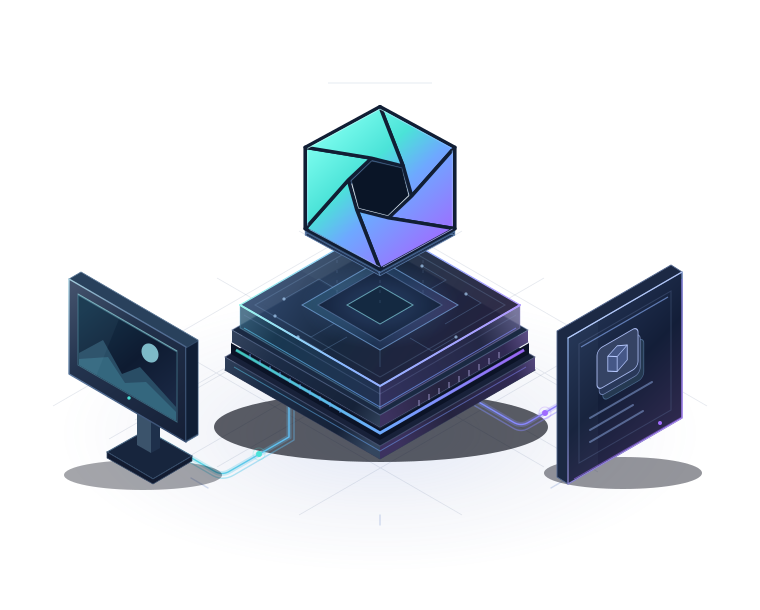 画面输入模型推理精细调节视觉流程示意
从这里认识 CGC-Max
先在这里模拟使用,点开导航,试试各项设置。
02 NDI · 直接采集
手机发送,CGC-Max 直接接收。
选择模型与推理后端
确认画面,再逐项微调
无需独立 PC 接收器或投屏窗口二次截图,检测区域直接送入识别。
了解设置步骤03 最近更新
下载 CGC-Max,按指南完成设置。
DOWNLOAD CGC-MAX
从模型加载到 NDI 画面接入,在一个界面完成。
2026.10.25WINDOWS DESKTOP
视觉识别、画面采集与精细调节,一个工作台就够。
下载暂未开放 · 请留意更新日志
THE CHANGELOG
每项改进都有记录。看看 CGC-Max 最近发生了什么。
换个关键词,或者查看全部记录。
持续打磨,保持更新。
A GOOD PLACE TO START
下载程序、准备环境、加载模型。把开始使用的几件事,讲清楚。
DirectML 与 TensorRT 均保留。选择 TensorRT 前,请先准备配套运行库;当前交付未附大型 TensorRT / CUDA 运行库。
使用 DirectML 时,无需为了此次交付补齐 TRT。具体性能取决于设备、模型和输入组合。
选择模型,按模型实际情况设置对应类型与输入尺寸,再选择 NDI、桌面、采集卡或串流画面来源。确认预览后,再逐步调整类别与控制参数。
模型未提供类别名称时会使用编号;部分端到端模型可以填写类别数量,补全类别目录。
CGC-Max 支持 NDI 直接采集。手机端使用兼容的 NDI 发送工具,CGC-Max 在程序内接收画面,将检测区域直接交给识别,并在 AI 预览中展示同一区域。
首次加载 NDI 后更换接收网卡或相关地址配置,需要保存并重启程序。来源画面应不小于设置的检测区域;实际帧率和延迟取决于发送端、网络与设备,官网示意不代表现场性能。